FORMULAS DE EXCEL
La suma simple (SUMA)
Permite sumas varios datos numéricos, como en la escuela. Existen dos formas de hacerlo.La primera permite sumar celdas contiguas (en un fila o en una columna):
Escribe =SUMA(primera_celda:última_celda) en la celda donde deseas que aparezca el resultado.
Variante: Esta fórmula también permite sumar todos los números contenidos en un área rectangular específica (formada por varias filas y columnas), si consideras como primera celda a aquella ubicada en el vértice superior izquierdo y como última a aquella que se encuentra en el vértice inferior derecho.
En los ejemplos siguientes, “primer_celda:última_celda” siempre será designado con el término “rango”.
El segundo método te permitirá sumar celdas individuales (no contiguas):
Escribe =SUMA(celda1;celda2;celda3;celda4) en la celda donde quieres que aparezca el resultado.
Ejemplo:
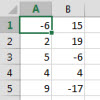
Para sumar el contenido de la columna de la izquierda, escribe en una celda de tu elección =SUMA(A1:A5).
Para sumar el contenido de toda la tabla, escribe en una celda =SUMA(A1:A5).
Para sumar solamente las celdas que tienen un número negativo, escribe en una celda
=SUMA(A1:B3:B5).
Sumar de acuerdo a un criterio determinado (SUMAR.SI)
Ten en cuenta que esta función sólo está disponible a partir de Excel 2007.Una tabla puede presentarse en la forma de una lista con diferentes datos, aunque tú no desees trabajar con todos ellos a la vez.
Si esta lista es larga, puede resultar tedioso seleccionar uno por uno los elementos idénticos para sumarlos. En este caso, es posible ordenarle a Excel que los encuentre y a continuación los sume con la siguiente fórmula:
=SUMAR.SI(rango;”criterio”;rango_suma).
El “criterio” es la condición a buscar en la tabla. El rango es el rango de celdas que contienen el criterio a evaluar. Rango_suma es el rango de celdas donde se encuentran los números que deseas sumar.
Ejemplo:
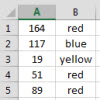
En este ejemplo, el criterio que buscamos es “rojo”.
Para sólo calcular el número de “rojos”, escribe en una celda la siguiente fórmula: =SUMAR.SI(B1:B5;”rojo”;A1:A5).
Sumar de acuerdo a varios criterios (SUMAR.SI.CONJUNTO)
Una tabla puede brindar una amplia variedad de información. Excel te permite sumar datos numéricos que cumplan con diferentes criterios, gracias a esta fórmula especial:=SUMAR.SI.CONJUNTO(rango_suma;rango_criterios1;criterios1;rango_criterios2;criterios2;….).
Rango_suma es el rango de celdas donde se encuentran los números que deseas sumar.
Rango_criterios1 representa el rango de celdas que contienen los datos referidos al primer criterio, rango_criterios2 se refiere al segundo criterio, etc.
Criterio1 es la primera condición a buscar en la tabla, etc.
Ejemplo:
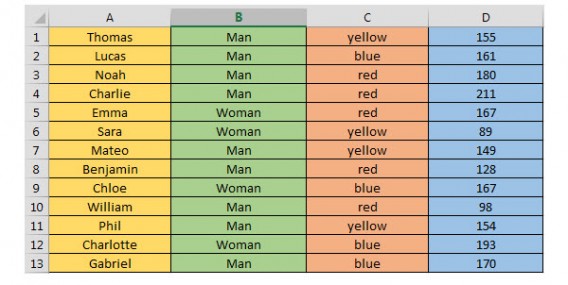
=SUMAR.SI.CONJUNTO(D1:D13;C1:C13;C1;B1:B13;B1).
Variante: No es obligatorio seleccionar la primera y la segunda celda de una columna o fila, también puedes seleccionar toda la columna. En lugar de B1:B13, indica únicamente B:B.
Contar las celdas que cumplen un criterio (CONTAR.SI)
En lo que se refiere a las estadísticas, quizás quieras saber cuántas veces se repite una información a lo largo de una columna. En este caso, empleamos la siguiente fórmula:=CONTAR.SI(rango;”criterio”).
El rango representa el rango de celdas que contienen los datos numéricos a analizar. Criterio es la condición a buscar en la tabla.
Ejemplo:
En la tabla anterior, deseamos saber cuántas mujeres participaban del juego. Entonces, escribimos en una celda la siguiente fórmula: =CONTAR.SI(B1:B13;”Woman”).
Sumar las celdas que cumplen varias condiciones (SUMAPRODUCTO)
Esta fórmula te brinda una estadística exacta para responder a esta pregunta: Cuántas veces se cumplen una serie de condiciones específicas en tu tabla. Esta fórmula te brindará la respuesta:=SUMAPRODUCTO((rango_criterios1=”criterio1″)*(rango_criterios2=”criterio2″)).
Rango_criterios1 representa el rango de celdas que contienen los datos referentes al primer criterio, rango_criterios2 se refiere al segundo criterio, etc. Criterio1 es la primera condición a buscar en la tabla, etc.
Ejemplo:
Si utilizamos esta función en la tabla precedente, seremos capaces de determinar, por ejemplo, cuántos hombres forman parte del equipo amarillo. Sólo debemos escribir en una celda la siguiente fórmula:
=SUMAPRODUCTO((B1:B13=”Hombre”)*(C1:C13=”amarillo”)).
Sumar las celdas que verifican dos condiciones específicas (SUMAPRODUCTO)
Como ya hemos visto, SUMAPRODUCTO es principalmente una herramienta estadística capaz de determinar cuántas veces se cumplen ciertas condiciones. Te permitirá conocer cuántas números están comprendidos entre dos valores específicos, gracias a la siguiente fórmula: =SUMAPRODUCTO((rango>=mínimo)*(rango<=máximo)).Rango representa el rango de celdas que contienen los datos numéricos a analizar. Mínimo y máximo son los valores entre los cuales deben estar los números que buscamos.
Ejemplo:
Supongamos que en la tabla precedente deseamos saber cuántos jugadores marcaron entre 150 y 200 puntos. Entonces, debemos escribir en una celda la siguiente fórmula:
=SUMAPRODUCTO((D1:D13>=150)*(D1:D13<=200)).
El promedio (PROMEDIO)
Sería una pérdida de tiempo repetir la definición de promedio. Principalmente, porque es muy simple calcularlo con la siguiente fórmula: =PROMEDIO(rango)El rango representa el rango de celdas que contienen los datos numéricos a analizar.
Ejemplo:
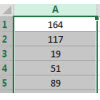
Para calcular el promedio de todos estos números, escribe en una celda la siguiente fórmula: =PROMEDIO(A1:A5). Como en casos anteriores, también funciona con un rango de números en varias columnas o separados por comas.
Máximos y mínimos (MAX y MIN)
Buscar el valor más grande o más pequeño entre una gran cantidad de datos puede resultar un verdadero fastidio. Felizmente, Excel brinda una fórmula que hace el trabajo por ti. Es muy fácil de utilizar y se escribe de la siguiente manera:=MAX(rango)
=MIN(rango)
El rango representa el rango de celdas que contienen los datos numéricos a analizar.
Variante: Puedes aplicar la búsqueda a varios rangos de celdas. En ese caso, las fórmulas serían:
=MAX(rango1;rango2)
=MIN(rango1;rango2)
Ejemplo:
Si quieres conocer el mayor valor de la tabla precedente, debes escribir en una celda esta fórmula: =MAX(A1:A6).
Si, por el contrario, deseas saber el menor valor numérico, escribe: =MIN(A1:A6).
Por supuesto, estas fórmulas son especialmente útiles en las tablas de gran tamaño.
Bonus Track: Cómo calcular porcentajes en Excel
Antes de acabar vamos a realizar un breve repaso al mundo de los porcentajes en Excel. Este apartado no pretende ahondar a fondo en el tema, pero os invitamos a dejarnos cualquier duda al respecto en los comentarios. Si vemos suficiente interés nos plantearemos realizar un tutorial específico.Si quieres obtener el porcentaje de cierta cantidad es tan fácil como hacer la multiplicación por el porcentaje que queremos obtener.
Ejemplo:
Imaginemos que queremos averiguar cuál es el 75% de 300, que es el valor de la celda A2. Basta con introducir el porcentaje deseado en la celda B2 mientras que en la celda C2 introducimos una fórmula que multiplique ambos valores. El valor resultante debería salirte 225. Aquí te dejamos tres fórmulas de multiplicación que puedes utilizar.
=300*75%
=300*75/100
=300*0.75
FUNCIONES DE EXCEL
Funciones de Base de Datos
Las funciones de base de datos en Excel permiten trabajar con una base de datos, propiamente dicho, es decir, que sirven para manipular gran número de registros de datos. Se pueden realizar operaciones básicas como suma, promedio, recuento, etc, pero incluyen criterios de argumentos, que permiten incluir algunos de los registros de su base de datos en el cálculo.
Funciones de Búsqueda y Referencia
Estas funciones te ayudarán a trabajar con matrices de datos, incluyen funciones que buscan y devuelven la ubicación valor dado.
Funciones de Complementos y Automatización
Permiten manejar datos de tablas dinámicas o vínculos dinámicos.
Funciones de Cubo
Utilizadas para el análisis avanzado en cubos de información.
Funciones de Fecha y Hora
Estas funciones sirven para trabajar con fechas y horas de Excel.
Funciones de Información
Estas funciones proporcionan principalmente información sobre el contenido de celdas, tales como el tipo y las propiedades de los datos. También hay funciones que proporcionan información sobre el formato o ubicación de una celda y el entorno operativo actual.
Las funciones de información se incorporaron desde Excel 2013, por lo tanto no están disponibles en versiones anteriores de Excel.
Funciones de Texto
Las funciones de texto permiten manipular cadenas de caracteres como nombres de clientes, direcciones de calles y descripciones de productos. La funcion LARGO() devuelve el número de caracteres en un fragmento de texto. La función MAYUS() devuelve el texto en mayúsculas. CONCATENAR () combina múltiples cadenas de texto como una sola cadena.
Funciones Estadísticas
Excel tiene una variedad de funciones que pueden utilizarse para obtener estadísticas de un rango de valores. Una función común es PROMEDIO(), que calcula el valor medio de varios valores. Las funciones MAX() y MIN() se utilizan para obtener los valores máximo y mínimo dentro de un rango. Funciones avanzadas permiten obtener medias armónicas y geométricos, varianza, etc.
Funciones Financieras
Las funciones financieras en Excel permiten obtener cálculos complejos como anualidad, bonos, hipotecas, etc. La función PAGO (), por ejemplo, calcula un pago de préstamo, dado el número de pagos, la tasa de interés y la cantidad principal.
Funciones de Ingeniería
Llamadas también funciones científicas son utilizadas por los ingenieros y científicos en el campo de la trigonometría y logaritmos. Excel tiene una gama completa de funciones trigonométricas, como SIN(), COS() y TAN(), así como sus inversos, ASIN (), ACOS () y ATAN. Funciones logarítmicas incluyen logaritmos naturales y comunes como LN(), LOG10 () y LOG
Funciones Lógicas
Permiten realizar cálculos sofisticados poniendo a prueba el valor de una celda para poder realizar operaciones dependiendo del resultado. La función SI() devuelve un valor verdadero o falso dependiendo si se cumple o no una condición.
Funciones Matemáticas y Trigonométricas
Son las funciones más útiles y utilizadas en Excel. Las Funciones Matemáticas y Trigonométricas permiten sumar un rango de valores con la función SUM(), contar valores con COUNT(), etc.
Fórmulas y Funciones (I)
En la comprensión y manejo de las fórmulas y funciones está la base de Excel. ¿Qué es una hoja de cálculo sino una base de datos que utilizamos con una serie de fórmulas para evitar tener que recalcular por cada cambio que hacemos?
Introducir Fórmulas y Funciones
Una función es una fórmula predefinida por Excel 2007 (o por el usuario) que opera con uno o más valores y devuelve un resultado que aparecerá directamente en la celda o será utilizado para calcular la fórmula que la contiene.
La sintaxis de cualquier función es:
nombre_función(argumento1;argumento2;...;argumentoN)
Siguen las siguientes reglas:
-
Si la función va al comienzo de una
fórmula debe empezar por el signo =.
-
Los argumentos o valores de entrada van siempre
entre paréntesis. No dejes espacios antes o
después de cada paréntesis.
-
Los argumentos pueden ser valores constantes
(número o texto), fórmulas o
funciones.
-
Los argumentos deben de separarse por un punto y
coma ;.
Tenemos la función SUMA() que devuelve como resultado la suma de sus argumentos. El operador ":" nos identifica un rango de celdas, así A1:C8 indica todas las celdas incluidas entre la celda A1 y la C8, así la función anterior sería equivalente a:
=A1+A2+A3+A4+A5+A6+A7+A8+B1+B2+B3+B4+B5+B6+B7+B8+C1+C2+C3+C4+C5+C6+C7+C8
En este ejemplo se puede apreciar la ventaja de utilizar la función.
Las fórmulas pueden contener más de una función, y pueden aparecer funciones anidadas dentro de la fórmula.
Ejemplo: =SUMA(A1:B4)/SUMA(C1:D4)
Existen muchos tipos de funciones dependiendo del tipo de operación o cálculo que realizan. Así hay funciones matemáticas y trigonométricas, estadísticas, financieras, de texto, de fecha y hora, lógicas, de base de datos, de búsqueda y referencia y de información.
Para introducir una fórmula debe escribirse en una celda cualquiera tal cual introducimos cualquier texto, precedida siempre del signo =.
Operadores más utilizados en las fórmulas y funciones
Excel permite que en una función tengamos varios operadores para tratar los datos. Los operadores son símbolos que identifica Excel con operaciones aritméticas y es el enlace entre 2 argumentos.
En la tabla podemos ver los operadores más utilizados.
| SIMBOLO DEL OPERADOR | OPERACIÓN QUE REALIZA |
+
|
SUMA |
-
|
RESTA |
*
|
MULTIPLICA |
/
|
DIVIDE |
^
|
EXPONENCIACIÓN |
&
|
UNIÓN / CONCATENAR |
=
|
Comparación IGUAL QUE |
>
|
Comparación MAYOR QUE |
<</font>
|
Comparación MENOR QUE |
>=
|
Comparación MAYOR IGUAL QUE |
<=
|
Comparación MENOR IGUAL QUE |
<>
|
Comparación DISTINTO |
=((SUMA(A1:A7)*SUMA(B1:B7)) /
(SUMA(C1:C7)*SUMA(D1:D7))) = (F8*SUMA(G1:G5))
Precedencia de los
operadoresHemos visto que una fórmula puede ser muy compleja, utilizando multitud de operadores. Excel como cualquier operador matemático tiene unas ciertas reglas para saber que operaciones debe realizar primero para que el resultado obtenido sea el correcto.
En la siguiente tabla mostramos las precedencias establecidas por Excel.
SIMBOLO DEL
OPERADOR
|
OPERACIÓN QUE
REALIZA
|
PRECEDENCIA
|
|
| ^ | EXPONENCIACIÓN | 1 | |
| * | MULTIPLICA | 2 | |
| / | DIVIDE | 2 | |
| + | SUMA | 3 | |
| - | RESTA | 3 | |
| & | UNIÓN / CONCATENAR | 4 | |
| = | Comparación IGUAL QUE | 5 | |
| > | Comparación MAYOR QUE | 5 | |
| < | Comparación MENOR QUE | 5 | |
| >= | Comparación MAYOR IGUAL QUE | 5 | |
| <= | Comparación MENOR IGUAL QUE | 5 | |
| <> | Comparación DISTINTO | 5 | |
Podemos que hay 10 operaciones
- 5 SUMAS
- 3 MULTIPLICACIONES
- 1 DIVISIÓN
- 1 COMPARACIÓN
Primero resolvería por separado las operaciones de SUMA, después realizaría las operaciones de MULTIPLICACIÓN, seguidamente realizaría la DIVISIÓN y por último la COMPARACIÓN.
Insertar funciones con el asistente
Una función como cualquier dato se puede escribir directamente en la celda si conocemos su sintaxis, pero Excel 2007 dispone de una ayuda o asistente para utilizarlas, así nos resultará más fácil trabajar con ellas.
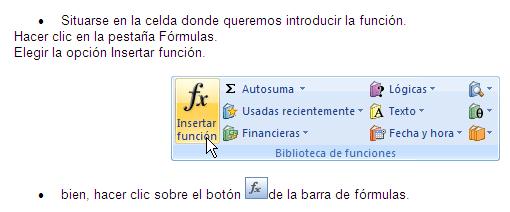
Si queremos introducir una función en una celda:


En el cuadro de lista Seleccionar una función: hay que elegir la función que deseamos haciendo clic sobre ésta.
Observa como conforme seleccionamos una función, en la parte inferior nos aparecen los distintos argumentos y una breve descripción de ésta. También disponemos de un enlace Ayuda sobre esta función para obtener una descripción más completa de dicha función.
A final, hacer clic sobre el botón Aceptar.
Justo por debajo de la barra de fórmulas aparecerá el cuadro de diálogo Argumentos de función, donde nos pide introducir los argumentos de la función: Este cuadro variará según la función que hayamos elegido, en nuestro caso se eligió la función SUMA ().


En el recuadro Número2 habrá
que indicar cuál será el segundo argumento.
Sólo en caso de que existiera.
Si introducimos segundo argumento,
aparecerá otro recuadro para el tercero, y así
sucesivamente.
Cuando tengamos introducidos todos los
argumentos, hacer clic sobre el botón Aceptar.
Si por algún motivo insertáramos una fila
en medio del rango de una función, Excel expande
automáticamente el rango incluyendo así el valor de
la celda en el rango. Por ejemplo: Si tenemos en la celda A5 la
función =SUMA(A1:A4) e insertamos un fila en la
posición 3 la fórmula se expandirá
automáticamente cambiando a =SUMA(A1:A5).

buena informacion felicidades esta muy buena
ResponderEliminarse me antojo otro ....
muchas gracias .por lo del trabajo ..y pues te quedaras con el antojo jaja
EliminarMuy bien, esta excelente el contenido de este blog, me ayudara a entender las fórmulas de Excel
ResponderEliminarInformación clara y de utilidad.
ResponderEliminarMuy útil y completa tu información
ResponderEliminarExcelente información muy valiosa y de fácil entendimiento
ResponderEliminarGracias por la información!
ResponderEliminar