jueves, 23 de marzo de 2017

INTERFAZ DE ACCESS.


Hola chicos y chicas esta es solo una pequeña ayuda para lograr comprender Access desde un interfaz de este mismo, suerte chicos y espero sirva de algo. :) :) :)

1.   LA BARRA DE HERRAMIENTAS DE ACCESO RÁPIDO.


Esta barra no presenta ningún cambio con respecto a la de los otros programas de Office 2010. Puedes ubicar allí los comandos que más uses para tenerlos a un clic de distancia.

Puedes escoger qué comandos quieres que aparezcan en esta barra de herramientas. Por defecto, allí encontrarás los comandos: Guardar, Deshacer y Rehacer.

La Cinta de Opciones

Está en la parte superior de la ventana de Access 2010, justo debajo de la Barra de Herramientas de Acceso Rápido y es donde se hallan las pestañas Archivo, Inicio, Crear, Datos externos, etcétera.
Allí, tendrás acceso a todas las funciones para trabajar en Access 2010. Cada pestaña cuenta con varios grupos de comandos que puedes ejecutar de acuerdo con tus necesidades, ya que ellos permiten ejecutar acciones.


Cada grupo de comandos está divido uno de otro y tiene su nombre en la parte inferior. Por ejemplo, los grupos de la pestaña Archivo son: Portapapeles, Ordenar y filtrar, Registros, Buscar y Formato de texto (ver imagen arriba). Ellos cuentan con comandos parecidos entre sí. Por ejemplo, en el grupo Portapapeles verás todos los comandos relacionados con copiar y pegar.
Algunas pestañas se activan dependiendo del objeto en el que estés trabajando. Por ejemplo, si estás editando la información de una tabla de la base de datos, entonces verás que en la Cinta de opciones aparecen dos nuevas pestañas bajo el título Herramientas de Tabla, como se muestra en la imagen. Cada una con nuevos grupos de comandos específicos para el trabajo con las tablas en Access 2010.

2.- NAVEGAR EN ACCESS 2010.

El panel de navegación

El panel de navegación es una lista de los objetos que has creado en la base de datos. Verás que aparecen organizados en grupos (por tipo de objeto) para que los encuentres con más facilidad.

Desde el panel de navegación, puedes cambiar el nombre de los objetos, abrirlos y eliminarlos.

*Minimizar el panel de navegación
Con el panel de navegación te será mucho más sencillo gestionar los objetos de tu base de datos, pero si consideras que ocupa un  espacio importante de tu pantalla, intenta minimizarlo.
Para hacerlo, haz clic en la pequeña flecha de dos puntas situada en la parte superior derecha del panel de navegación.

Para hacer que el panel de navegación aparezca nuevamente, haz clic de nuevo en la pequeña flecha de dos puntas.

Puedes reducir el tamaño del panel de navegación sin tener que minimizarlo. Para ello, haz clic sobre el borde derecho del panel y arrástralo hasta conseguir el tamaño deseado.

*Acciones del panel de navegación
Por defecto, verás que en el panel de navegación están organizados los objetos por tipo: las tablas en un grupo, los formularios en otro y así sucesivamente. Sin embargo, si lo deseas, puedes organizar los objetos en los grupos que prefieras.
Organizar los objetos en el panel de navegación

·         Paso1: 
Haz clic en el pequeño botón que tiene un triángulo apuntando hacia abajo. Está en la parte superior del panel de navegación. Verás que se despliega un menú.


·         Paso 2:
Selecciona del menú desplegable el tipo de organización que prefieras.

  • Selecciona Personalizado para crear un grupo con los objetos que más uses. Hecho esto, sólo debes arrastrar los objetos allí.
  • Selecciona Tipo de objeto para organizarlos por clase. Esta es la opción predeterminada.
  • Selecciona Tablas y vistas relacionadas para agrupar los formularios, consultas y reportes junto a las tablas con que tienen relación.


  • Selecciona Fecha de creación o Fecha de modificación para organizar los objetos por los que fueron creados o modificados recientemente.

También puedes modificar la apariencia del panel de navegación al minimizar los grupos de objetos que no estés usando.

Solo haz clic en la pequeña flecha de dos puntas situada en la parte superior de cada grupo (junto al nombre). Para restaurar el grupo nuevamente, vuelve a hacer clic en la pequeña flecha.

3.- VISUALIZAR LOS DATOS
 Panel de objeto
La mayor parte de la ventana de Access 2010 está conformada por el panel de objetos, ya que es allí donde se concentra la mayor parte del trabajo. En este espacio podrás visualizar cada uno de los objetos de tu base de datos e ingresar los datos en cada uno de ellos.

En caso de que tengas abierto más de un objeto, estos se almacenarán en pestañas en la parte superior del panel. Haz clic en la X del extremo superior derecho para cerrar el objeto que estás trabajando.

 Barra de navegación de registros
Esta barra te permite dirigirte rápidamente a la ubicación de un registro específico o habilitar los campos para agregar uno nuevo.

Haz clic en las pequeñas flechas para moverte por los registros o escribe en el campo el ID del registro al que quieres saltar. Para agregar un nuevo campo, haz clic en la flecha con la estrella amarilla.

Barra de búsqueda.

Puedes utilizar el cuadro de búsqueda de registros para buscar cualquier elemento del objeto en el que estés trabajando.

El primer resultado que coincida con el término de búsqueda aparecerá resaltado en un recuadro amarillo. Para navegar los otros resultados, presiona la tecla Enter.

4.-VISTA BACKSTAGE

¿Para qué sirve la Vista Backstage?
La vista Backstage te mostrará varias opciones y comandos como Abrir, Guardar, Imprimir y crear una nueva base de datos (Nuevo). Su funcionamiento es similar al de los demás programas de Office 2010..
Acceder a la Vista Backstage
Para ingresar a la Vista Backstage solo haz clic en la pestaña Archivo de la Cinta de Opciones. Allí, escoge una de las funciones del panel izquierdo y verás que se ejecutará el comando o se desplegarán más opciones en el panel central de la ventana. Para cerrar la Vista Backstage, haz clic en otra pestaña de la Cinta de Opciones.
Caraterísticas en Access       
A diferencia de los demás programas de Office 2010, en Access existen dos maneras de guardar los documentos.

Con el comando Guardar objeto cómo solo se guardará el objeto de access en el que estés trabajando (tabla, formulario, consulta o reporte). Para guardar toda la base de datos, deberás hacer clic en el comando Guardar base de datos como.


El botón Guardar actualizará en el computador el objeto en el que estés trabajando y no toda la base de datos. Es importante que sepas que en Access debes guardar cada objeto de la base de datos de manera independiente.


Espero que estos videos les ayuden un poco mas a entender Access.


martes, 20 de diciembre de 2016


Crear una tabla dinámica para analizar datos de una hoja de cálculo

Para poder analizar rápidamente datos puede ayudarle a tomar mejores decisiones empresariales. Pero a veces es difícil saber dónde comenzar, especialmente cuando tenga una gran cantidad de datos. Tablas dinámicas son una excelente forma de resumir, analizar, explorar y presentar los datos y puede crear con unos pocos clics. Tablas dinámicas son muy flexibles y se pueden ajustar rápidamente dependiendo de cómo debe mostrar los resultados. También puede crear gráficos dinámicos basados en tablas dinámicas que se actualizarán automáticamente cuando realice de tablas dinámicas.
Por ejemplo, aquí tiene una simple lista de gastos del hogar y una tabla dinámica que se basa en:

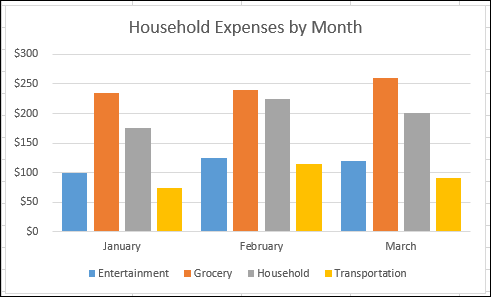
Ejemplo de un gráfico dinámico de ExcelA continuación, le presentamos un gráfico dinámico:
NOTA: Las capturas de pantalla en este artículo se realizaron en Excel 2016. Si tiene una versión diferente la vista puede ser ligeramente distinta, pero a menos que se indique lo contrario, la funcionalidad es la misma.

Antes de empezar

  • Los datos deben estar organizados en un formato tabular y no tienen ninguna fila en blanco o columnas. Lo ideal es que, puede usar una tabla de Excel como en nuestro ejemplo anterior.
  • Las tablas son un excelente origen de datos de tabla dinámica, porque se agregan filas a una tabla se incluyen automáticamente en la tabla dinámica al actualizar los datos y nuevas columnas se incluirán en la lista de Campos de tabla dinámica. En caso contrario, necesita alguno actualizar manualmente el rango de origen de datos, o use una fórmula de rango con nombre dinámico.
  • Tipos de datos en columnas deben ser el mismo. Por ejemplo, no debe mezclar fechas y texto en la misma columna.
  • Tablas dinámicas trabajar en una instantánea de los datos, denominadas caché, por lo que los datos reales no obtener modificados de cualquier forma.

Crear una tabla dinámica

Si tiene poca experiencia con tablas dinámicas, o si no está seguro de cómo empezar a trabajar, una Tabla dinámica recomendado es una buena opción. Al usar esta característica, Excel determina un diseño significativo que coincidan con los datos con las áreas más adecuados en la tabla dinámica. Esto le permite proporcionar un punto de partida para experimentación adicional. Después de crea una tabla dinámica recomendada, puede explorar orientaciones diferentes y reorganizar los campos para lograr los resultados específicos. Las tablas dinámicas recomendadas característica se agregó en Excel 2013, así que si tiene una versión anterior, siga estas instrucciones para saber cómo crear manualmente una tabla dinámica en su lugar.
Tabla dinámica recomendada

Trabajar con la lista PivotTable Fields

En el área Nombre de campo en la parte superior, seleccione la casilla de verificación de todos los campos que desea agregar a la tabla dinámica. De forma predeterminada, los campos no numéricos se agregan al área de fila, los campos de fecha y hora se agregan al área de columna y los campos numéricos se agregan al área valores. Puede también manualmente arrastrar y colocar disponible cualquier elemento en cualquiera de los campos de tabla dinámica, o si ya no desea que un elemento en la tabla dinámica, simplemente arrástrelo fuera de la lista de campos o desactive la casilla correspondiente. Para reorganizar los elementos del campo es una de las características de tabla dinámica que hace que es muy fácil de cambiar rápidamente su apariencia.

Valores de tabla dinámica

  • Resumir valores por
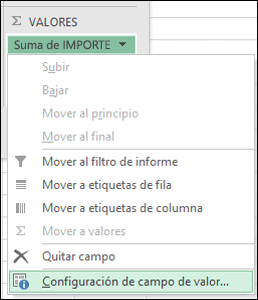
    De forma predeterminada, los campos de tabla dinámica que se colocan en el área valores se mostrará como una SUMA. Si Excel interpreta los datos como texto, se mostrará como un RECUENTO. Se trata de por qué es tan importante para asegurarse de que no mezclar tipos de datos para los campos de valor. Puede cambiar el cálculo predeterminado haciendo clic primero en la flecha situada a la derecha del nombre del campo y luego seleccione la opción de Configuración de campo de valor.
    Cuadro de diálogo Configuración de campo de valor de Excel
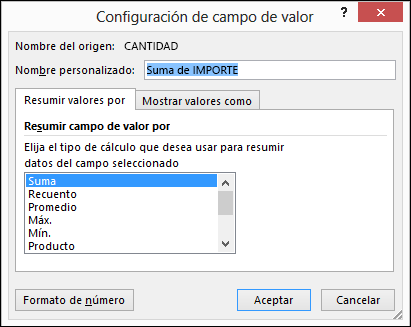
    A continuación, cambie el cálculo en la sección Resumir valores por. Tenga en cuenta que, al cambiar el método de cálculo, Excel lo anexa automáticamente en la sección Nombre personalizado, como "Suma de nombredecampo", pero puede cambiarlo. Si hace clic en el botón Formato de número, puede cambiar el formato de número para todo el campo.
    Cuadro de diálogo Configuración de campo de valor de Excel para resumir valores por opciones
    SUGERENCIA: Dado que el cambio de cálculo en la sección Resumir valores por cambiará el nombre del campo de tabla dinámica, es mejor no cambiar el nombre de los campos de tabla dinámica hasta que haya terminado la configuración de la tabla dinámica. Un truco es usar Buscar y reemplazar (Ctrl + H ) >Buscar > "suma de ", a continuación, reemplace por > deje en blanco para reemplazar todo el contenido a la vez, en lugar de volver a escribir manualmente.
  • Mostrar valores como
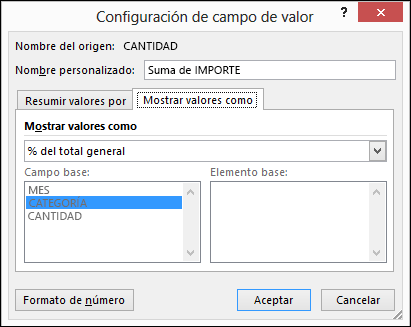
    En lugar de usar un cálculo para resumir los datos, también puede hacer que aparezca como un porcentaje de un campo. En el siguiente ejemplo, hemos cambiado nuestras importes de gastos del hogar para mostrar como % de Total general en lugar de la suma de los valores.

    Una vez que ha abierto el cuadro de diálogo Configuración de campo de valor, puede realizar las selecciones de la ficha Mostrar valores como.
    Configuración de campo de valor de tabla dinámica > cuadro de diálogo Mostrar valores como
  • Mostrar un valor como un cálculo y el porcentaje.
    Basta con arrastrar el elemento en la sección valores de dos veces y luego establezca las opciones de Resumir valores por y Mostrar valores como para cada uno.

Actualización de las tablas dinámicas

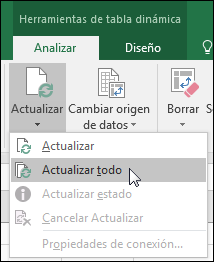
Si agrega nuevos datos a su origen de datos de tabla dinámica, las tablas dinámicas que se crearon en ese origen de datos deben estar actualizados. Para actualizar la tabla dinámica de un solo puede secundario en cualquier lugar del rango de tabla dinámica, seleccione Actualizar. Si tiene varias de las tablas dinámicas, primero seleccione cualquier celda en cualquier tabla dinámica y, en la cinta de opciones vaya a Herramientas de tabla dinámica > analizar > datos > haga clic en la flecha en el botón Actualizar y seleccione Actualizar todo.
Actualizar todas las tablas dinámicas de la cinta de opciones > herramientas de tabla dinámica > analizar > datos, haga clic en la flecha en el botón Actualizar y seleccione Actualizar todo.

Eliminar una tabla dinámica

Si ha creado una tabla dinámica y decide que ya no lo quiere, simplemente seleccione todo el rango de tabla dinámica y presione Eliminar. No tendrá ningún efecto en otros datos o las tablas dinámicas o gráficos a su alrededor. Si la tabla dinámica está en una hoja separada que no tiene otros datos que desee conservar, eliminar esa hoja es una forma rápida de quitar la tabla dinámica.


VIVIANA GABRIEL LOPEZ

lunes, 19 de diciembre de 2016

vinculacion de datos


Importar o vincular a los datos de un libro de Excel

Puede llevar los datos de un libro de Microsoft Office Excel 2007 a Microsoft Office Access 2007 de varias maneras. Puede copiar datos de una hoja de cálculo abierta y pegarlos en una hoja de datos de Access, importar una hoja de cálculo a una tabla nueva o existente, o vincular a una hoja de cálculo desde una base de datos de Access.
En este tema se explica detalladamente cómo importar o vincular a datos de Excel desde Access.

Comprender la importación de datos de Excel

Si su objetivo es guardar parte o todos los datos de una o varias hojas de cálculo de Access, debe importar el contenido de la hoja de cálculo a una base de datos de Access nueva o existente. Al importar datos, Access crea una copia de los datos en una tabla nueva o existente sin alterar el archivo de origen de Excel.

Escenarios comunes para importar datos de Excel a Access

  • Es usuario de Excel desde hace tiempo pero para seguir avanzando desea utilizar Access para trabajar con estos datos. Desea moverlos de las hojas de cálculo de Excel a una o varias bases de datos nuevas de Access.
  • Su departamento o grupo de trabajo utiliza Access pero recibe ocasionalmente datos en formato de Excel que se deben combinar con sus bases de datos de Access. Desea importar estas hojas de cálculo de Excel a su base de datos a medida que las va recibiendo.
  • Utiliza Access para administrar los datos pero los informes semanales que recibe del resto de su equipo son libros de Excel. Desea agilizar el proceso de importación para garantizar que se importan datos cada semana a una hora determinada a su base de datos.

Si es la primera vez que importa datos de Excel

  • No existe ninguna forma de guardar un libro de Excel como base de datos de Access. Excel no proporciona ninguna funcionalidad para crear una base de datos de Access a partir de datos de Excel.
  • Al abrir un libro de Excel en Access (en el cuadro de diálogo Abrir archivo, cambie el cuadro de lista Tipo de archivo a Archivos de Microsoft Office Excel y seleccione el archivo que desea), Access crea un vínculo al libro en lugar de importar los datos. La vinculación a un libro es algo sustancialmente distinto de importar una hoja de cálculo a una base de datos. Par obtener más información sobre la vinculación, vea la sección Vincular a datos en Excel, posteriormente en este artículo.

Importar datos de Excel

Los procedimientos de esta sección explican cómo se debe preparar y ejecutar una operación de importación, así como la forma de guardar la configuración de importación para usarla más adelante. A medida que proceda, recuerde que puede importar datos sólo desde una hoja de cálculo cada vez. No puede importar todos los datos de una hoja de cálculo entera.

Preparar la hoja de cálculo

  1. Busque el archivo de origen y seleccione la hoja de cálculo que contiene los datos que desea importar a Access. Si desea importar sólo una parte de una hoja de cálculo, puede definir un rango con nombre que incluya sólo las celdas que desea importar.
    ¿Cómo creo en Excel un rango con nombre?
    1. Vaya a Excel y abra la hoja de cálculo que desea importar.
    2. Seleccione el rango de celdas que contenga los datos que desee importar.
    3. Haga clic con el botón secundario del mouse (ratón) en el rango seleccionado y haga clic en Asignar nombre a un rango.
    4. En el cuadro de diálogo Nombre nuevo, especifique un nombre para el rango en el cuadro Nombre y haga clic en Aceptar.
    Tenga en cuenta que puede importar sólo una hoja de cálculo a la vez durante una operación de importación. Para importar datos de varias hojas de cálculo, repita la operación de importación para cada hoja de cálculo.
  2. Revise los datos de origen y ejecute una acción tal como se describe en esta tabla.
Elemento
Descripción
Número de columnas
El número de columnas de origen que desea importar no puede ser superior a 255 porque Access no admite más de 255 campos en una tabla.
Omitir columnas y filas
Es una buena costumbre incluir sólo las filas y columnas que desea importar en la hoja de cálculo o el rango con nombre de origen.
Filas    No puede filtrar ni omitir filas durante la operación de importación.
Columnas    No puede omitir columnas durante la operación si elige agregar los datos a una tabla existente.
Formato de tabla
Asegúrese de que las celdas estén en formato de tabla. Si la hoja de cálculo o el rango con nombre incluyen celdas combinadas, el contenido de la celda se coloca en el campo que corresponde a la columna más a la izquierda y los otros campos se dejan en blanco.
Columnas, filas y celdas en blanco
Elimine todas las columnas y filas en blanco innecesarias de la hoja de cálculo o del rango. Si la hoja de cálculo o el rango contienen celdas en blanco, intente agregar los datos que faltan. Si prevé agregar los registros a una tabla existente, asegúrese de que el campo correspondiente de la tabla acepta valores nulos (que faltan o desconocidos). Un campo aceptará valores nulos si su propiedad de campo Requerido está establecida en No y si el valor de la propiedad ReglaDeValidación no impide los valores nulos.
Valores de error
Si una o varias celdas de la hoja de cálculo o del rango contienen valores de error, como #NUM y #DIV, corríjalos antes de comenzar la operación de importación. Si una hoja de cálculo o un rango de origen contienen valores de error, Access coloca un valor nulo en los campos correspondientes de la tabla. Para obtener más información acerca de las formas de corregir estos errores, vea la sección Solucionar valores que faltan o son incorrectos, más adelante en este artículo
Tipo de datos
Para evitar errores durante la importación, asegúrese de que cada columna de origen contiene el mismo tipo de datos en cada fila. Access explora las ocho primeras filas de origen para determinar el tipo de datos de los campos de la tabla. Recomendamos que se asegure de que estas filas no mezclen valores de tipos de datos distintos en ninguna de las columnas.
Asimismo, es una buena costumbre dar formato a cada columna de origen en Excel y asignar un formato de datos específico a cada columna antes de comenzar la operación de importación. Se recomienda dar formato si una columna incluye valores de distintos tipos de datos. Por ejemplo, la columna Nºvuelo de una hoja de cálculo puede contener valores numéricos y de texto, como 871, AA90 y 171. Para evitar valores incorrectos o que faltan, siga este procedimiento:
  1. Haga clic con el botón secundario en la columna y haga clic en Formato de celdas.
  2. En la ficha Número, en Categoría, seleccione un formato. Para la columna NºVuelo, elegirá Texto probablemente.
  3. Haga clic en Aceptar.
Si las columnas de origen tienen formato, pero siguen teniendo valores combinados en las filas que siguen a la fila ocho, la operación de importación puede omitir valores o convertirlos de forma incorrecta. Para obtener información de solución de problemas, vea la sección Solucionar valores que faltan o son incorrectos.
Primera fila
Si la primera fila de la hoja de cálculo o el rango con nombre contiene los nombres de las columnas, puede especificar que Access trate los datos de la primera fila como nombres de campo durante la operación de importación. Si la hoja de cálculo o el rango de origen no incluye los nombres, es conveniente agregarlos al origen antes de iniciar la operación de importación.
NOTA: Si piensa anexar los datos a una tabla existente, asegúrese de que el nombre de cada columna coincide exactamente con el nombre del campo correspondiente. Si el nombre de una columna es diferente del nombre del campo correspondiente de la tabla, la operación de importación no se realizará correctamente. Para ver los nombres de los campos, abra la tabla en la vista Diseño en Access.
  1. Cierre el libro de trabajo de origen si está abierto. Mantener abierto el archivo de origen puede producir errores de conversión de datos durante la operación de importación.

Preparar la base de datos de destino

  1. Abra la base de datos de Access en la que se guardarán los datos importados. Asegúrese de que la base de datos es de sólo lectura y de que tienen los permisos para realizar cambios en la base de datos.
    o
    Si no desea guardar los datos en ninguna de las bases de datos existentes, cree una base de datos en blanco. Siga este procedimiento:
    Haga clic en el botón Microsoft Office Imagen del botón de Microsoft Office y, después, haga clic en Nuevo.
  2. Antes de iniciar la operación de importación, decida si desea guardar los datos en una tabla nueva o existente.
    Crear una nueva tabla    Si elige guardar los datos en una nueva tabla, Access crea una tabla y agrega los datos importados a esta tabla. Si ya hay una tabla con el nombre especificado, Access sobrescribe el contenido de la tabla con los datos importados.
    Anexar a una tabla existente    Si elige agregar los datos a una tabla existente, las filas del archivo de Excel se anexan a la tabla especificada.
    Recuerde que la mayor parte de los errores se producen durante la operación de anexión porque los datos de origen no coinciden con la estructura y la configuración de campos de la tabla de destino. Para evitar esto, abra la tabla de destino en la vista Diseño y revise lo siguiente:
    • Primera fila    Si la primera fila de la hoja de cálculo o del rango con nombre de origen no contiene encabezados de columna, asegúrese de que la posición y el tipo de datos de cada columna de la hoja de cálculo de origen coincidan con los del campo correspondiente de la tabla. Si la primera fila contiene encabezados de columna, el orden de las columnas y campos no tiene por qué coincidir pero el nombre y el tipo de datos de cada columna deben coincidir exactamente con los de su campo correspondiente.
    • Campos que faltan o adicionales    Si uno o varios campos de la hoja de datos de origen no aparecen en la tabla de destino, agréguelos antes de comenzar la operación de importación. No obstante, si la tabla contiene campos que no existen en el origen, no es necesario que los elimine de la tabla si aceptan valores nulos.
      SUGERENCIA: Un campo aceptará valores nulos si su propiedad Requerido está establecida en No y si el valor de la propiedad ReglaDeValidación no impide los valores nulos.
    • clave principal    Si la tabla contiene un campo de clave principal, la hoja de cálculo o el rango de origen debe tener una columna que contiene valores compatibles con el campo de clave principal y los valores de clave importados deben ser únicos. Si un registro importado contiene un valor de clave principal que ya existe en la tabla de destino, la operación de importación muestra un mensaje de error.
    • Campos indizados    Si la propiedad Indizado de un campo de la tabla está establecida en Sí (Sin duplicados), la columna correspondiente en la hoja de cálculo o el rango de origen debe contener valores únicos.
      Vaya a los pasos siguientes para ejecutar la operación de importación.

Iniciar la operación de importación

  1. En la ficha Datos externos, en el grupo Importar haga clic en ExcelImagen de botón
NOTA: La ficha Datos externos no está disponible a menos que esté abierta una base de datos.
  1. En el cuadro de diálogo Obtener datos externos - Hoja de cálculo de Excel, en el cuadro Nombre de archivo, especifique el nombre del archivo de Excel que contiene los datos que desea importar.
    o
    Haga clic en Examinar y use el cuadro de diálogo Abrir archivo para localizar el archivo que desee importar.
  2. Especifique cómo desea guardar los datos importados.
    Para almacenar los datos en una tabla nueva, seleccione Importar el origen de datos en una nueva tabla de la base de datos actual. Se le pedirá que dé un nombre posteriormente a esta tabla.
    Para anexar los datos a una tabla existente, seleccione Anexar una copia de los registros a la tabla y seleccione una tabla en la lista desplegable. Esta operación no está disponible si la base de datos no contiene ninguna tabla.
    NOTA: Para vincular al origen de datos creando una tabla vinculada, vea la sección Vincular a datos en Excel posteriormente en este artículo.
  3. Haga clic en Aceptar.
    Se inicia el Asistente para importación de hojas de cálculo que le guía en el proceso de importación. Continúe con los pasos siguientes.

Usar el Asistente para importación de hojas de cálculo

  1. En la primera página del Asistente, seleccione la hoja de cálculo que contiene los datos que desea importar. A continuación, haga clic en Siguiente.
  2. En la segunda página del asistente, haga clic en Mostrar hojas de cálculo o en Mostrar rangos con nombre, seleccione la hoja de cálculo o el rango con nombre que desee importar y haga clic en Siguiente.
  3. Si la primera fila de la hoja de cálculo o del rango de origen contiene los nombres de campos, seleccione La primera columna contiene encabezado de columna y haga clic en Siguiente.
    Si está importando los datos a una nueva tabla, Access utiliza los encabezados de columnas para dar nombre a los campos de la tabla. Puede cambiar estos nombres durante o después de la operación de importación. Si está anexando datos a una tabla existente, asegúrese de que los encabezados de columna en la hoja de cálculo de origen coincidan exactamente con los nombres de los campos en la tabla de destino.
    Si está anexando datos a una tabla existente, vaya directamente al paso 6. Si está agregando los datos a una tabla nueva, lleve a cabo los pasos que quedan.
  4. El Asistente le pide que revise las propiedades de campos. Haga clic en una columna en la parte inferior de la página para ver las propiedades de los campos correspondientes. Si lo desea, puede realizar alguna de estas tareas.
    • Revise y cambie, si lo desea, el nombre y el tipo de datos del campo de destino.
      Access revisa las primeras ocho filas en cada columna y sugiere el tipo de datos para el campo correspondiente. Si la columna de la hoja de cálculo contiene distintos tipos de valores, como texto y números, en las primeras ocho filas de una columna, el Asistente sugiere un tipo de datos que es compatible con todos los valores de la columna, a menudo, el tipo de datos de texto. Aunque puede elegir un tipo de datos distinto, recuerde que los valores que no son compatibles con el tipo de datos que elige se omitirán o se convertirán incorrectamente durante el proceso de importación. Para obtener más información sobre cómo corregir valores incorrectos o valores que falten, vea la sección Solucionar valores que faltan o son incorrectos, más adelante en este artículo.
    • Para crear un índice en el campo, establezca Indizado en .
    • Para omitir completamente una columna de origen, active la casilla de verificación No importar el campo (Saltar).
      Haga clic en Siguiente cuando termine de seleccionar las opciones.
  5. En la siguiente pantalla, especifique una clave principal para la tabla. Si selecciona Permitir a Access agregar la clave principal, Access agrega un campo Autonumérico como primer campo en la tabla de destino y lo rellena automáticamente con valores de identificador únicos, comenzando por 1. A continuación, haga clic en Siguiente.
  6. En la última pantalla del asistente, especifique un nombre para la tabla de destino. En el cuadro Importar a la tabla, escriba un nombre para la tabla. Si la tabla ya existe, Access muestra un mensaje que solicita si desea sobrescribir el contenido existente de la tabla. Haga clic en  para continuar o en No para especificar un nombre diferente para la tabla de destino y, a continuación, haga clic en Finalizar para importar los datos.
    Si Access puede importar algunos o todos los datos, el Asistente muestra una página que indica el estado de la operación de importación. Además, puede guardar la información de la operación para un uso futuro como especificación. Por el contrario, si la operación no se ejecutó correctamente, Access muestra el mensaje de error Error al intentar importar el archivo.
  7. Haga clic en  para guardar la información de la operación para un uso futuro. Guardar la información le ayuda a repetir la operación sin tener que examinar el Asistente cada vez.

Guardar la configuración de importación como una especificación

  1. En el cuadro Guardar como, escriba un nombre para la especificación de importación. Opcionalmente, escriba una descripción en el cuadro Descripción.
  2. Si desea realizar la operación a intervalos fijos, por ejemplo, semanal o mensualmente, active la casilla de verificación Crear tarea de Outlook. Se creará una tarea de Microsoft Office Outlook 2007 que le permite ejecutar la especificación posteriormente.
  3. Haga clic en Guardar importación.
    Access inicia Outlook si está instalado.
    NOTA: Si Outlook no está instalado, Access muestra un mensaje de error. Si Outlook no está configurado correctamente, se inicia el Asistente para inicio de Outlook. Siga las instrucciones del Asistente para configurar Outlook.
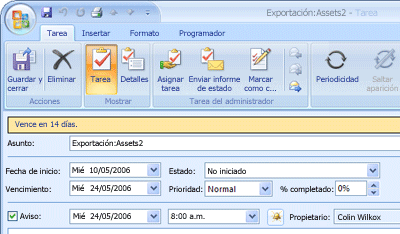
  4. En Outlook, revise y modifique la configuración de tareas tales como Vencimiento y Aviso.
    Para que se repita la tarea, haga clic en Periodicidad. Esta figura siguiente muestra el programador de tareas con algunos valores típicos:
    Programador de tareas de Outlook
    Para obtener más información sobre la programación de tareas de Outlook, vea el artículo Programar una operación de importación o exportación.
  5. Haga clic en Guardar y cerrar.

Ejecutar una tarea guardada

  1. En el panel de configuración de Outlook, haga clic en Tareas y, a continuación, haga doble clic en la tarea que desea ejecutar.
  2. En la ficha Tarea, en el grupo Microsoft Office Access, haga clic en Ejecutar importación Imagen del botón .
  3. Abra la tabla de destino en la vista Hoja de datos. Compare los datos de la tabla con la hoja de cálculo de origen y asegúrese de que los datos que aparecen sean correctos.
    Si encuentra que faltan algunos datos o son incorrectos, vea la sección siguiente para obtener información sobre la solución de problemas.

Solucionar valores que faltan o son incorrectos

Si ve el mensaje Error al intentar importar el archivo, la operación de importación se ejecutó de forma totalmente incorrecta. Por el contrario, si la operación de importación muestra un cuadro de diálogo que le pide que guarde la información de la operación, la operación ha podido importar todos o parte de los datos. El mensaje de estado también menciona el nombre de la tabla del registro de errores que contiene la descripción de cualquier error producido durante la operación de importación.
Es importante tener en cuenta que incluso si el mensaje de estado indica una operación completamente correcta, debe revisar el contenido y la estructura de la tabla para asegurarse de que todo es correcto antes de empezar a utilizar la tabla.
Abra la tabla de destino en la vista Hoja de datos para ver si se agregaron a la tabla todos los datos. Asimismo, abra la tabla en la vista Diseño para revisar el tipo de datos y otros valores de propiedades de los campos.
En la tabla siguiente se describen los pasos que puede ejecutar para corregir valores que faltan o son incorrectos.
SUGERENCIA: Mientras soluciona los problemas de los resultados, si ve que sólo faltan algunos valores, puede agregarlos directamente a la tabla. Por el contrario, si ve que faltan varias columnas enteras o un gran número de valores o que se importaron incorrectamente, debe corregir el problema en el archivo de origen. Una vez corregidos todos los problemas, repita la operación de importación.
Problema
Solución
Elementos gráficos
No se pueden importar elementos gráficos como logotipos, gráficos e imágenes. Agréguelos manualmente a la base de datos después de finalizar la operación de importación.
Valores calculados
Se importan los resultados de una columna o las celdas calculadas pero no la formula base. Durante la operación de importación, puede especificar un tipo de datos que sea compatible con los resultados de la fórmula, como un Número.
Valores VERDADERO o FALSO y -1 o 0
Si la hoja de cálculo o el rango de origen incluye una columna que contiene sólo valores VERDADERO o FALSO, Access crea un campo Sí/No para la columna e inserta valores de -1 o 0 en el campo. Sin embargo, si la hoja de cálculo o el rango de origen incluye una columna que contiene sólo valores de -1 o 0, Access crea de forma predeterminada un campo numérico para el columna. Puede cambiar el tipo de datos del campo a Sí/No durante la operación de importación para evitar este problema.
Campos multivalor
Al importar datos a una tabla nueva o anexar datos a una tabla existente, Access no permite la compatibilidad de varios valores en un campo incluso si la columna de origen contiene una lista de valores separados por signos de punto de coma (;). La lista de valores se trata como un valor único y se coloca en un campo de texto.
Datos truncados
Si los datos aparecen truncados en una columna de la tabla de Access, intente aumentar el ancho de la columna en la vista Hoja de datos. Si no se resuelve el problema, los datos de una columna numérica de Excel son demasiado grandes para el tamaño del campo de destino de Access. Por ejemplo, el campo de destino puede tener la propiedad TamañoDelCampo establecida en Byte en una base de datos de Access pero los datos de origen contienen un valor superior a 255. Corrija los valores en el archivo de origen e intente importar de nuevo.
Formato de presentación
Es posible que tenga que establecer la propiedad Formato de algunos campos en la vista Diseño para asegurarse de que los valores se muestran correctamente en la vista Hoja de datos. Por ejemplo:
  • Un campo de Sí/No muestra -1 y 0 en la vista Hoja de datos tras finalizar la operación de importación. Para resolver esto, tras finalizar la operación de importación, establezca la propiedad Formato del campo en Sí/No para ver en su lugar las casillas de verificación.
  • Las fechas largas y medianas pueden aparecer como fechas cortas en Access. Para resolver esto, abra la tabla de destino en la vista Diseño en Access y establezca la propiedad Formato del campo de fecha en Fecha larga o Fecha mediana.
NOTA: Si la hoja de datos contiene formato de texto enriquecido como negrita, subrayado o cursiva, el texto se importa pero se pierde el formato.
Valores duplicados (error de infracción de clave)
Los registros que está importando pueden contener valores duplicados que no se pueden guardar en el campo de clave principal de la tabla de destino o en un campo que tiene la propiedad Indizado establecida en Sí (Sin duplicados). Elimine los valores duplicados en el archivo de origen e intente importarlo de nuevo.
Los valores de fecha están desplazados en 4 años
Los campos de fecha que se importan desde una hoja de cálculo de Excel pueden estar desplazados en cuatro años. Excel para Windows utiliza el sistema de fechas de 1900 (en el que los números de serie están comprendidos entre 1 y 65.380), que corresponden a las fechas desde el 1 de enero de 1900 hasta el 31 de diciembre de 2078. No obstante, Excel para Macintosh utiliza el sistema de fechas de 1904 (en el que los números de serie están comprendidos entre 0 y 63.918), que corresponden a las fechas desde el 1 de enero de 1904 hasta el 31 de diciembre de 2078.
Antes de importar los datos, cambie el sistema de fechas para el libro de Excel o, tras anexar datos, ejecute una consulta de actualización que utilice la expresión [nombre de campo de fecha] + 1462 para corregir las fechas.
Valores nulos
Es posible que vea un mensaje de error al final de la operación de importación sobre los datos que se eliminaron o perdieron durante la operación, o cuando abra la tabla en la vista Hoja de datos, quizá vea que los valores de campo están en blanco. Si las columnas de origen en Excel no tienen formato o las primeras ocho filas de origen contienen valores de distintos tipos de datos, abra la hoja de cálculo de origen y siga este procedimiento:
  • Dé formato a las columnas de origen.
  • Mueva las filas para que las primeras ocho filas de cada columna no contengan valores de tipos de datos diferentes.
  • Durante la operación de importación, seleccione el tipo de datos adecuado para cada campo. Si el tipo de datos es incorrecto, es posible que vea valores nulos o incorrectos en toda la columna tras finalizar la operación de importación.
Los pasos anteriores pueden ayudar a minimizar la aparición de valores nulos. En la tabla siguiente aparecen casos en los que todavía verá valores nulos:
Los valores que faltan son de tipo...
Cuando importa a...
Y el tipo de campo de destino es...
Para resolver...
Texto
Una tabla nueva
Fecha
Reemplace todos los valores de texto por valores de fecha e intente importar de nuevo.
Texto
Una tabla existente
Numérico o fecha
Reemplace todos los valores de texto por valores que coincidan con el tipo de datos del campo de destino e intente importar de nuevo.
Valores de fecha reemplazados por valores numéricos
Verá números aparentemente aleatorios de cinco dígitos en lugar de los valores reales de fecha en las situaciones siguientes:
  • La columna de origen de la hoja de cálculo contiene sólo valores numéricos en las primeras ocho filas pero contiene algunos valores de fecha en las filas posteriores. Estos valores de fecha se convertirán incorrectamente.
  • La columna de origen contiene valores de fecha en algunas de las primeras ocho filas y ha intentado importarla a un campo numérico. Estos valores de fecha se convertirán incorrectamente.
    Para evitar esto, reemplace los valores de fecha por valores numéricos en la columna de origen e intente importar de nuevo.
    A veces, si una columna que contiene sobre todo valores de fecha contiene igualmente algunos valores de texto, es posible que todos los valores de fecha aparezcan como números aparentemente aleatorios de cinco dígitos. Para evitar esto, reemplace los valores de texto por valores de fecha e intente importar de nuevo.
Valores numéricos reemplazados por valores de fecha
Verá valores de fecha aparentemente aleatorios en lugar de los valores numéricos reales en las situaciones siguientes:
  • La columna de origen contiene sólo valores de fecha en las primeras ocho filas pero contiene algunos valores numéricos en las filas posteriores. Estos valores numéricos se convertirán incorrectamente.
  • La columna de origen contiene valores numéricos en algunas de las primeras ocho filas y ha intentado importarla a un campo de fecha. Estos valores numéricos se convertirán incorrectamente.
Para evitar esto, reemplace los valores numéricos por valores de fecha en la columna de origen e intente importar de nuevo.
Asimismo, es posible que desee revisar la tabla de registro de errores (mencionada en la última página del Asistente) en la vista Hoja de datos. La tabla tiene tres campos: Error, Campo y Fila. Cada fila contiene información sobre un error específico y el contenido del campo Error debe ayudarle a solucionar el problema.
Lista completa de cadenas de error y sugerencias de solución de problemas
Error
Descripción
Truncamiento de campo
Un valor del archivo es demasiado grande para el valor de la propiedad TamañoDelCampo (FieldSize) de este campo.
Error en la conversión de tipo
Un valor de la hoja de cálculo es un tipo de datos incorrecto para este campo. Es posible que falte el valor o aparezca de forma incorrecta en el campo de destino. Vea la tabla anterior para obtener más información sobre cómo solucionar este problema.
Infracción de clave
El valor de clave principal de este registro es un duplicado que ya existe en la tabla.
Error de regla de validación
Un valor infringe la regla establecida utilizando la propiedad ReglaDeValidación (ValidationRule) para este campo o tabla.
Nulo en campo requerido
No se permite un valor nulo en este campo porque la propiedad Requerido para el campo está establecida en .
Valor nulo en campo Autonumérico
Los datos que está importando contienen un valor nulo que ha intentando anexar a un campo Autonumeración
Registro no analizable
Un valor de texto contiene el carácter delimitador de texto (en general, comillas dobles). Siempre que un valor contiene el carácter delimitador, se debe repetir el carácter dos veces en el archivo de texto; por ejemplo:
10 - discos/caja 3 1/2""

Vincular a datos en Excel

Al enlazar una base de datos de Access con los datos de otro programa, podrá usar las herramientas de consultas e informes que Access suministra sin tener que mantener una copia de los datos de Excel en la base de datos.
Cuando se vincula a una hoja de cálculo de Excel o un rango con nombre, Access crea una nueva tabla que está vinculada a las celdas de origen. Cualquier cambio que realice en las celdas de origen en Excel aparece en la tabla vinculada. No obstante, no puede editar el contenido de la tabla correspondiente en Access. Si desea agregar, editar o eliminar datos, debe realizar los cambios en el archivo de origen.

Escenarios comunes para vincular a una hoja de Excel desde Access

Normalmente, las vinculaciones se efectúan a archivos de Excel (en lugar de importar) por las siguientes razones:
  • Desea seguir manteniendo los datos en hojas de cálculo de Excel pero a la vez poder utilizar las eficaces características de consultas e informes de Access.
  • Su departamento o grupo de trabajo utiliza Access pero los datos de orígenes externos con los que trabaja están en hojas de cálculo de Excel. No desea mantener copias de datos externos sino que desea poder trabajar con ellos en Access.

Si es la primera vez que se vincula a una hoja de Excel

  • Tenga en cuenta que no puede crear un vínculo a una base de datos de Access desde Excel.
  • Al vincular a un archivo de Excel, Access crea una tabla nueva conocida a menudo como tabla vinculada. La tabla muestra los datos en la hoja de cálculo o el rango con nombre de origen pero no almacena realmente los datos en la base de datos.
  • No puede vincular datos de Excel a una tabla existente en la base de datos. Esto significa que no puede anexar datos a una tabla existente realizando una operación de vinculación.
  • Una base de datos puede contener varias tablas vinculadas.
  • Cualquier cambio realizado en los datos de Excel se refleja automáticamente en la tabla vinculada. No obstante, el contenido y la estructura de una tabla vinculada en Access son de sólo lectura.
  • Al abrir un libro de Excel en Access (en el cuadro de diálogo Abrir archivo, cambie el cuadro de lista Tipo de archivo a Archivos de Microsoft Office Excel y seleccione el archivo que desea), Access crea una base de datos en blanco e inicia automáticamente el Asistente para vinculación de hojas de cálculo.

Preparar los datos de Excel

  1. Busque el archivo de Excel y la hoja o el rango que tiene los datos a los que desea vincularse. Si no desea vincularse a toda la hoja de cálculo, es posible definir un rango con nombre que incluya sólo las celdas con las que desea establecer el vínculo.
    ¿Cómo creo en Excel un rango con nombre?
    1. Vaya a Excel y vea la hoja de cálculo en la que desea definir un rango con nombre.
    2. Seleccione el rango de celdas que contiene los datos con los que desea establecer un vínculo.
    3. Haga clic con el botón secundario en el rango seleccionado y haga clic en Asignar nombre a un rango.
    4. En el cuadro de diálogo Nombre nuevo, especifique un nombre para el rango en el cuadro Nombre y haga clic en Aceptar.
    Tenga en cuenta que sólo puede vincularse a una hoja de cálculo o un rango a la vez durante una operación de vinculación. Para vincularse a datos en varios lugares de un libro, repita la operación de vinculación para cada hoja de cálculo o rango.
  2. Revise los datos de origen y ejecute una acción tal como se describe en la tabla siguiente:
Elemento
Descripción
Formato de tabla
Asegúrese de que las celdas están en formato de tabla. Si el rango incluye celdas combinadas, el contenido de la celda se coloca en el campo que corresponde a la columna más a la izquierda y los otros campos se dejan en blanco.
Omitir columnas y filas
No puede omitir columnas y filas de origen durante la operación de vinculación. No obstante, puede ocultar campos y filtrar registros abriendo la tabla vinculada en la vista Hoja de datos después de haberlos importado a Access.
Número de columnas
El número de columnas de origen no puede ser superior a 255 porque Access no admite más de 255 campos en una tabla.
Columnas, filas y celdas en blanco
Elimine todas las columnas y filas en blanco innecesarias de la hoja de cálculo o del rango de Excel. Si hay celdas en blanco, intente agregar los datos que faltan.
Valores de error
Si una o varias celdas de una hoja de cálculo o un rango contienen valores de error, corríjalos antes de iniciar la operación de importación. Tenga en cuenta que si una hoja de cálculo o un rango de origen contienen valores de error, Access inserta un valor nulo en los campos correspondientes de la tabla.
Tipo de datos
No puede cambiar el tipo de datos o el tamaño de los campos en la tabla vinculada. Antes de iniciar la operación de vinculación, debe comprobar que cada columna contiene datos de un tipo específico.
Recomendamos que dé formato a una columna si incluye valores de tipos de datos distintos. Por ejemplo, la columna Nºvuelo de una hoja de cálculo puede contener valores numéricos y de texto, como 871, AA90 y 171. Para evitar valores incorrectos o que faltan, siga este procedimiento:
  1. Haga clic con el botón secundario en la columna y haga clic en Formato de celdas.
  2. En la ficha Número, en Categoría, seleccione un formato.
  3. Haga clic en Aceptar.
Primera fila
Si la primera fila de la hoja de cálculo o el rango con nombre contiene los nombres de las columnas, puede especificar que Access trate los datos de la primera fila como nombres de campo durante la operación de vinculación. Si no hay nombres de columna en la hoja de cálculo, o si un nombre de columna determinado infringe las reglas de nombres de Access, Access asigna un nombre válido a cada campo correspondiente.
  1. Cierre el archivo de origen si está abierto.

Preparar la base de datos de destino

  1. Abra la base de datos en la que desea crear el vínculo. Asegúrese de que la base de datos no es de sólo lectura y de que tiene los permisos necesarios para realizar cambios en ella.
    Si no desea guardar el vínculo en ninguna de las bases de datos existentes, cree una base de datos en blanco.
    Haga clic en el botón Microsoft Office Imagen del botón de Microsoft Office y, después, haga clic en Nuevo.
    Ya está listo para iniciar la operación de vinculación.

Crear el vínculo

  1. En la ficha Datos externos, en el grupo Importar haga clic en ExcelImagen de botón
    NOTA: La ficha Datos externos no está disponible a menos que esté abierta una base de datos.
  2. En el cuadro de diálogo Obtener datos externos - Hoja de cálculo de Excel, en el cuadro Nombre de archivo especifique el nombre del archivo de origen de Excel.
  3. Seleccione Vincular al origen de datos creando una tabla vinculada y haga clic en Aceptar.
    Se inicia el Asistente para vinculación de hojas de cálculo, que le guía durante el proceso de vinculación.
  4. En la primera página del Asistente, seleccione una hoja de cálculo o un rango con nombre y haga clic en Siguiente.
  5. Si la primera fila de la hoja de cálculo o del rango de origen contiene los nombres de campo, seleccione Primera fila contiene encabezados de columna. Access utiliza estos encabezados de columna para asignar nombres a los campos de la tabla. Si un nombre de columna incluye algunos caracteres especiales, no se puede utilizar como nombre de campo en Access. En estos casos, aparece un mensaje de error que le indica que Access asignará un nombre válido para el campo. Haga clic en Aceptar para continuar.
  6. En la página final del Asistente, especifique un nombre para la tabla vinculada y haga clic en Finalizar. Si la tabla con el nombre especificado ya existe, se le pregunta si desea sobrescribir el archivo existente. Haga clic en  si desea sobrescribirlo o en No para especificar un nombre de archivo diferente.
    Access intenta crear la tabla vinculada. Si la operación se realiza correctamente, Access muestra el mensaje Se ha terminado de vincular la tabla. Abra la tabla vinculada, revise los campos y datos para asegurarse de que ve los datos correctos en todos los campos.
    Si ve valores de error o datos incorrectos, debe solucionar el problema en los datos de origen. Para obtener más información acerca de la solución de problemas en los valores de error o valores incorrectos, vea la sección siguiente.

Solucionar #Num! y otros valores incorrectos en una tabla vinculada

Incluso si ve el mensaje Se ha terminado de vincular la tabla, debe abrir la tabla en la vista Hoja de datos para asegurarse de que las filas y columnas muestran datos correctos.
Si ve errores o datos incorrectos en alguna parte de la tabla, ejecute la acción adecuada tal como se describe en la tabla siguiente e intente vincular de nuevo. Recuerde que no puede agregar valores directamente en la tabla vinculada dado que la tabla es de sólo lectura.
Problema
Solución
Elementos gráficos
En Access, no es posible vincular a elementos gráficos en una hoja de cálculo de Excel, como logotipos, gráficos e imágenes.
Formato de presentación
Es posible que tenga que establecer la propiedad Formato de algunos campos en la vista Diseño para asegurarse de que los valores se muestran correctamente en la vista Hoja de datos.
Valores calculados
Los resultados de una columna o celdas calculadas se muestran en el campo correspondiente pero no puede ver la fórmula (o la expresión) en Access.
Valores de texto truncado
Aumente el ancho de la columna en la vista Hoja de datos. Si sigue sin ver el valor completo, puede deberse a que el valor es superior a 255 caracteres. Access sólo puede vincularse a los primeros 255 caracteres por lo que debe importar los datos en lugar de vincularse a ellos.
Mensaje de error de desbordamiento del campo numérico
La tabla vinculada puede parecer correcta pero posteriormente, al ejecutar una consulta en la tabla, es posible que vea el mensaje de error Desbordamiento del campo numérico. Esto puede suceder porque existe un conflicto entre el tipo de datos de un campo en la tabla vinculada y el tipo de datos que se guarda en ese campo.
Valores VERDADERO o FALSO y -1 o 0
Si la hoja de cálculo o el rango de origen incluye una columna que contiene sólo valores VERDADERO o FALSO, Access crea un campo Sí/No para la columna en la tabla vinculada. No obstante, si la hoja de cálculo o el rango de origen incluye una columna que contiene sólo valores -1 o 0, Access, de forma predeterminada, crea un campo numérico para la columna y no podrá cambiar el tipo de datos del campo correspondiente de la tabla. Si desea un campo Sí/No en la tabla vinculada, asegúrese de que la columna de origen incluye valores VERDADERO y FALSO.
Campos multivalor
Access no habilita la compatibilidad para varios valores en un campo incluso si la columna de origen contiene una lista de valores separados por un signo de punto y coma (;). La lista de valores se trata como un valor único y se coloca en un campo de texto.
#Núm!
Access muestra el valor de error #Num! en lugar de los datos reales en un campo en las situaciones siguientes:
  • Si una columna de origen contiene algunos valores numéricos o de fecha en una columna que contiene principalmente valores de texto, no se importan los valores numéricos y de fecha.
  • Si una columna de origen contiene algunos valores de texto en una columna que contiene principalmente valores numéricos, no se importan los valores de texto.
  • Si una columna de origen contiene algunos valores de texto en una columna que contiene principalmente valores de fecha, no se importan los valores de texto.
Siga este procedimiento para minimizar las instancias de valores nulos en la tabla:
  1. Asegúrese de que la columna de origen no contiene valores de tipos de datos diferentes.
  2. Dé formato a las columnas en el archivo de Excel.
  3. Durante la operación de vinculación, seleccione el tipo de datos correcto para cada campo. Si el tipo de datos es incorrecto, es posible que la columna resultante contenga sólo valores #Num! para todas las filas de datos.
Valores numéricos en lugar de valores de fecha
Si ve un número aparentemente aleatorio de cinco dígitos en un campo, compruebe si la columna de origen contiene principalmente valores numéricos, así como también algunos valores de fecha. Los valores de fecha que aparecen en columnas numéricas se convierten incorrectamente en números. Reemplace los valores de fecha por valores numéricos e intente vincular de nuevo.
Valores de fecha en lugar de valores numéricos
Si ve un valor de fecha aparentemente aleatorio en un campo, compruebe si la columna de origen contiene principalmente valores de fecha, así como también algunos valores numéricos. Los valores numéricos que aparecen en columnas de fecha se convierten incorrectamente en fechas. Reemplace los valores numéricos por valores de fecha e intente vincular de nuevo.


viviana gabriel lopez 2 "V"